جستجو برای:
  • دوره‌های آموزشی
  • وبلاگ
  • آموزش‌های رایگان
    • آموزش پایتون رایگان
    • آموزش یادگیری ماشین رایگان
    • آموزش یادگیری عمیق رایگان
    • آموزش pytorch رایگان
    • آموزش رایگان matplotlib
    • آموزش گوگل کولب
  • نقشه راه AI
  • کلاس خصوصی
  • همکاری با ما💚
  • حساب کاربری
  • اساتید
  • درباره ما
     
    • 0902-546-9248
    • howsam.mail@gmail.com
    آکادمی هوش مصنوعی هوسم
    • دوره‌های آموزشی
    • آموزش‌های رایگان
      • آموزش پایتون
      • آموزش یادگیری ماشین رایگان
      • آموزش یادگیری عمیق رایگان
      • آموزش pytorch رایگان
      • آموزش گوگل کولب
    • نقشه راه AI
    • وبلاگ
    • درباره ما
      • اساتید
      • پشتیبانی
    0
    ورود / عضویت

    بلاگ

    آکادمی هوش مصنوعی هوسم وبلاگ پایتون نصب پایتون

    نصب پایتون

    2020/04/11
    ارسال شده توسط هوسم
    پایتون
    5.98k بازدید

    به‌نام خدا، سلام… در این پست می‌خواهیم به آموزش نصب پایتون به‌صورت تصویری بپردازیم. دراینجا قصد نداریم از تاریخچه و مباحث جانبی بگوییم. مستقیم و چکشی برویم سراغ اصل مطلب…

    .

    نصب نرم افزار پایتون بسیار ساده و آسان انجام می‌شود. ابتدا به سایت پایتون بروید (کلیک کنید). سپس، همانند تصویر زیر از بخش Downloads گزینه Windows را انتخاب کنید. 

    سایت پایتون ( python )
    شکل 1: نمایی از سایت پایتون ( python )

    پس از انتخاب ویندوز، احتمالا محیطی شبیه تصویر زیر را با دو عنوان Stable Releases و Pre-releases مشاهده می‌کنید. بهتر است از نسخه‌های رسمی منتشرشده یعنی Stable Releases استفاده کنید. حالا در ستون Stable Releases، یک عالمه نسخه‌های مختلف از پایتون می‌بینید. مثلا 3.7.7 ، 3.8.2 و الی آخر… خب ما نسخه‌های خانواده 3.7 را نصب کرده‌ایم. پیشنهاد می‌کنیم شما هم نسخه 3.7 را انتخاب کنید. شماره نسخه‌ها شامل سه عدد است. عدد سوم برای کار ما زیاد مهم نیست. همین‌که 3.7 باشد کافی است…

    دانلود فایل نصب پایتون ( python )
    شکل 2: دانلود فایل پایتون ( python )

    توجه پیشنهادمان این است که آخرین نسخه پایتون را نصب نکنید. چون درآینده قرار است یک عالمه فریمورک نصب کنید. ممکن است بعضی از فریمورک‌ها آنقدر زودبه‌زود به‌روزرسانی نشوند و درنتیجه به مشکل بخورید.

    مثلا، می‌خواهیم 3.7.7 را نصب کنیم. اما طبق تصویر بالا، نوشته‌ها و لینک‌های زیادی وجود دارد. کدام را انتخاب کنیم؟ ببینید پایتون برای شما حالت‌های مختلف را درنظر گرفته… مثلا نسخه 32 و 64 بیتی… امروزه همه تقریبا 64 بیتی هستیم. علاوه‌براین به شما این امکان را می‌دهد که خودتان پایتون را بیلد کنید. اگر نمی‌دانید بیلد چیست، مهم نیست. در کار شما در سطح مبتدی خللی وارد نمی‌کند. دو حالت دیگر هم وجود دارد: یا آنلاین نصب کنید و یا اینکه یک exe دانلود کنید و راحت نصبش کنید. برای ما ایرانی‌ها همان exe بی زحمت…

    خب روی همان گزینه‌ای که با فلش نشانه‌گذاری کرده‌ایم، کلیک کنید تا دانلود شود. معمولا حجم‌شان زیاد نیست (حدود 30 مگابایت). بعد از دانلود، فایل exe را اجرا کنید. با تصویر زیر روبرو خواهید شد. ابتدا تیک گزینه Add Python 3.7 to PATH را بزنید (فلش قرمز). این گزینه خیلی مهم است. سپس، گزینه Customize installation را انتخاب کنید. 

    فرآیند نصب پایتون
    شکل 3: نکته مهم فرآیند نصب پایتون

    پنجره زیر نمایش داده می‌شود که نکته مهمی ندارد و همه تیک‌ها فعال شده است. گزینه Next را بزنید…

    نصب پایتون
    شکل 4: مرحله دوم نصب نرم افزار پایتون

    بعد از Next با تصویر زیر روبرو می‌شوید. تیک گزینه اول یعنی Install for all users را انتخاب کنید و گزینه Install را بزنید.
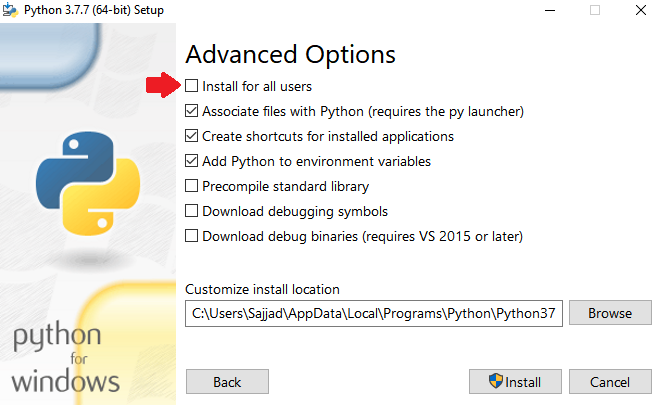
    آموزش نصب پایتون
    شکل 5: مرحله سوم نصب نرم افزار پایتون

    تمام شد…

    آموزش نصب پایتون فارسی
    شکل 6: با موفقیت انجام شد.

    با نمایش “نصب با موفقیت”، می‌توانید یک تست کوچک هم انجام دهید. از منوی استارت، مشابه تصویر زیر Python 3.7 را بیابید و در آن IDLE (Python 3.7 64-bit) را انتخاب کنید.

    آموزش تصویری نصب پایتون
    شکل 7: انتخاب IDLE Python 3.7 در منوی استارت

    نرم‌افزاری با ظاهر و شکل زیر باز می‌شود. پایتون به درستی نصب شده و شما در این محیط ساده می‌توانید اولین کد پایتونی را بنویسید. بیایید تست کنیم. دستور زیر را جلوی علامت <<< بنویسید و Enter بزنید:

    نصب پایتون ساده و آسان
    شکل 9: تست پایتون

    خب بلافاصله نتیجه را به شما نشان داد.

    .

    خب، به‌راحتی در 5 دقیقه نصب پایتون را به شما آموزش دادیم. با هوسم همراه باشید…

    اشتراک گذاری:

    مطالب زیر را حتما مطالعه کنید

    زبان برنامه نویسی پایتون چیست

    اگر دنیای برنامه نویسی را یک فرش قرمز فرض کنیم، بدون شک پایتون پرطرفدارترین سلبریتی...
    آموزش سایکیت لرن
    در این مقاله به آموزش سایکیت لرن، کتابخانه قدرتمند و محبوب یادگیری ماشین خواهم پرداخت....
    آموزش کتابخانه pandas
    این آموزش به آموزش کتابخانه pandas در پایتون اختصاص دارد. کتابخانه پانداس یکی از کلیدی‌ترین...
    دستورهای پراستفاده pip
    بعد از نصب پایتون، اولین کاری که هر کسی انجام می‌دهد، نصب کتابخانه‌های ضروری است....
    علامت تقسیم ، باقیمانده و خارج قسمت در پایتون
    تقسیم یکی از چهار عمل اصلی در ریاضی است. شما با استفاده از علامت /...
    نصب کتابخانه matplotlib در پایتون
    یکی از پرکاربردترین و شناخته‌شده‌ترین کتابخانه‌های پایتون که برای مصورسازی و رسم نمودارهای مختلف استفاده...

    3 دیدگاه

    به گفتگوی ما بپیوندید و دیدگاه خود را با ما در میان بگذارید.

    • محمدرضا گفت:
      2023/10/14 در 4:07 ب.ظ

      دم شما گرم خلاصه مفید و بسیار عالی.

      پاسخ
    • محمدرضا گفت:
      2023/08/07 در 6:33 ب.ظ

      ممنون از آموزش خوب شما

      پاسخ
    • adin گفت:
      2023/05/07 در 10:05 ب.ظ

      واقعا ممنونم از سایت خوبتون.من هرچی ورزن روی سیستم زدم نشد ولی با توضیحات خوبتون تونستنم نصب کنم.بازم خیلی ممنون!😍😍😍😍

      پاسخ

    دیدگاهتان را بنویسید لغو پاسخ

    جستجو برای:
    دوره‌های جامع هوسم
    • مسابقه Kaggle: تحلیل و پیش‌بینی رفتار با داده‌های چندحسگری سری زمانی
    • پیاده‌سازی ChatGPT از صفر با پایتورچ
    • آموزش OpenCV: از پردازش تا بینایی
    • دیپ کاتالیست: دوره افزایش مهارت
    • پایتون برای هوش مصنوعی 🤖
    • یادگیری ماشین جامع: از مفاهیم تا پیاده‌سازی🔥
    • یادگیری عمیق جامع: از مفاهیم تا پیاده‌سازی
    درباره هوسم

    آکادمی هوش مصنوعی هوسم با آموزش‌های تخصصی در حوزه هوش مصنوعی در خدمت شماست. روی کمک هوسم حساب کنید…

    • گیلان- شهرستان رودسر- شهرک انصاری- کوچه لاله 9
    • 09025469248
    • howsam.mail@gmail.com
    دسترسی سریع
    • صفحه اصلی
    • وبلاگ
    • حساب کاربری
    • سبد خرید
    شبکه‌های اجتماعی


    logo-samandehi
    تمامی حقوق برای آکادمی هوسم محفوظ است.
      کد تخفیف شما هست و فقط
      فرصت داری ازش استفاده کنی!
      کد تخفیف شما هست و فقط
      فرصت داری ازش استفاده کنی!
      کد تخفیف شما هست و فقط
      فرصت داری ازش استفاده کنی!
      کد تخفیف شما هست و فقط
      فرصت داری ازش استفاده کنی!
      کد تخفیف شما هست و فقط
      فرصت داری ازش استفاده کنی!
      ورود
      استفاده از موبایل
      استفاده از آدرس ایمیل
      آیا هنوز عضو نیستید؟ اکنون عضو شوید
      بازنشانی رمز عبور
      استفاده از موبایل
      استفاده از آدرس ایمیل
      عضویت
      استفاده از موبایل
      استفاده از ایمیل
      قبلا عضو شدید؟ اکنون وارد شوید

      ورود

      رمز عبور را فراموش کرده اید؟

      هنوز عضو نشده اید؟ عضویت در سایت